MATLAB – 3.2 Bölüm (İki Boyutlu Çizim)
Sayısal Analiz - Elektrik Elektronik Mühendisliği

MATLAB Renk Kodları
| Renk | MATLAB Ortamındaki Karşılığı |
|---|---|
| Koyu mavi | c |
| Mor-kırmızı | m |
| Sarı | y |
| Kırmızı | r |
| Yeşil | g |
| Mavi | b |
| Beyaz | w |
| Siyah | k |
MATLAB Çizim Sembolleri
| Sembol | MATLAB Ortamındaki Karşılığı |
|---|---|
. |
. (Nokta) |
O |
o (Daire) |
x |
x (Çarpı) |
+ |
+ (Artı) |
* |
* (Yıldız) |
s |
s (Kare) |
d |
d (Eşkenar Dörtgen) |
v |
v (Aşağı bakan üçgen) |
< |
< (Sol ok işareti) |
> |
> (Sağ ok işareti) |
p |
* (Yıldız) |
Bu semboller, MATLAB’da çizim yaparken veri noktalarını farklı şekillerle temsil etmek için kullanılır.
ör:
|
1 2 3 4 5 6 |
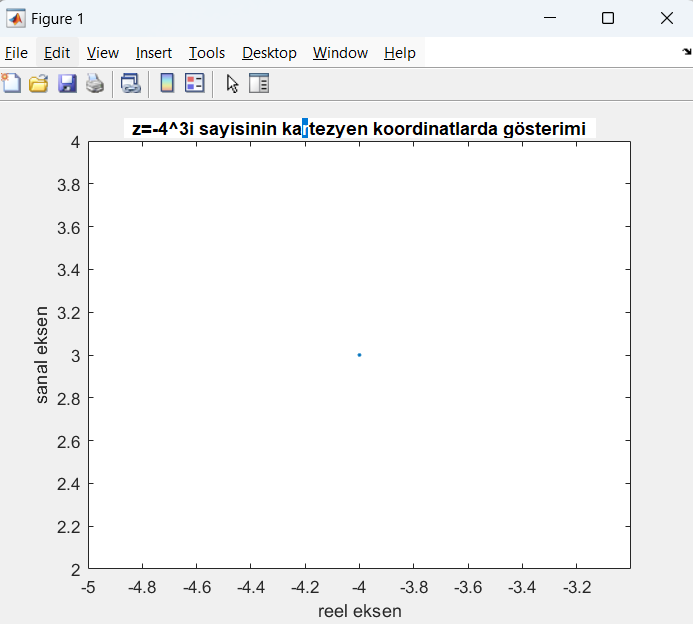
z = -4 + 3j; plot(z, '.') xlabel('reel eksen') % x eksenine isim veriliyor ylabel('sanal eksen') % y eksenine isim veriliyor title('z = -4 + 3i sayısının kartezyen koordinatlarda gösterimi') |
MATLAB’da axis Komutu Kullanımı
| Komut | Açıklama |
|---|---|
axis([xmin xmax ymin ymax]) |
Eksenlerin minimum ve maksimum değerlerini belirler. |
axis square |
Dikdörtgen yerine kare eksen ölçeklemesi kullanır. |
axis equal |
Her iki eksende eşit ölçekleme kullanır. |
axis normal |
Kare çerçeveden dikdörtgen çerçeveye dönüş yapar. |
axis auto |
Eksenleri varsayılan (default) değerlere döndürür. |
axis off |
Grafik üzerindeki ızgarayı, etiketleri ve eksen çizgilerini gizler. Ancak text veya gtext gibi başlıkları bırakır. |
axis on |
Izgara, eksen etiketleme ve eksen çizgilerini tekrar görünür hale getirir. |
Bu komutlar, MATLAB’da grafik eksenlerini özelleştirmek için kullanılır.
MATLAB’da Mevcut Eğriye Yeni Eğrilerin Eklenmesi
| Komut | Açıklama |
|---|---|
hold on |
Mevcut eğrileri muhafaza eder ve yeni eğrileri aynı grafik penceresine ekler. Eğer yeni eğrilerin eksen boyutları uyumsuzsa, MATLAB ekseni yeniden boyutlandırır. |
hold off |
Mevcut eğrileri korumadan son çizilen eğriyi muhafaza eder ve hold on özelliğini kapatır. |
MATLAB’da Çizim Ekranını Düzenleme Komutları
| Komut | Açıklama |
|---|---|
grid on |
Izgarayı açar, çizim ekranında kılavuz çizgileri ekler. |
grid off |
Izgarayı kapatır, ekranı varsayılan (default) hale getirir. |
grid |
Mevcut durumu tersine çevirir. Eğer grid on ise grid off yapar, grid off ise grid on yapar. |
box on |
Eksenleri kutu çerçevesine alır. |
box off |
Eksen kutusunu kaldırır ve önceki (default) hale döndürür. |
Bu komutlar, MATLAB’da grafikler oluştururken mevcut çizimleri muhafaza etmek ve ekran düzenini kontrol etmek için kullanılır.
ör:
|
1 2 |
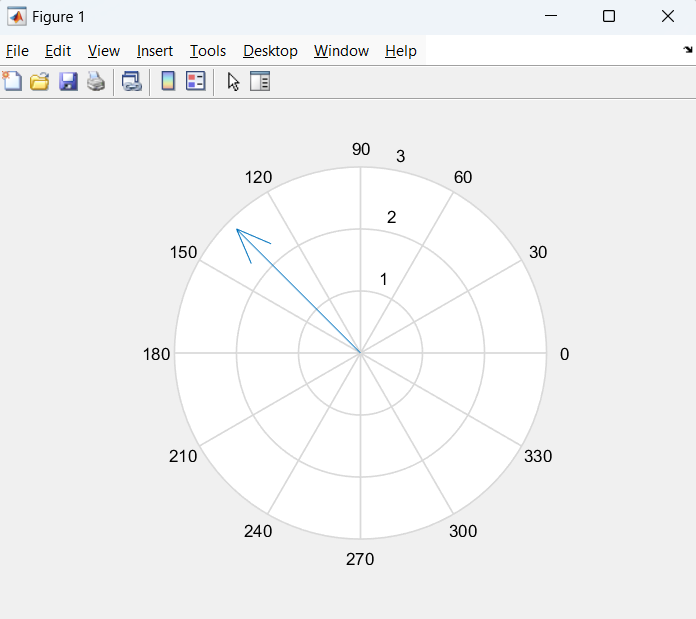
>> z = -2+2i; >> compass(z) |
uygulama:
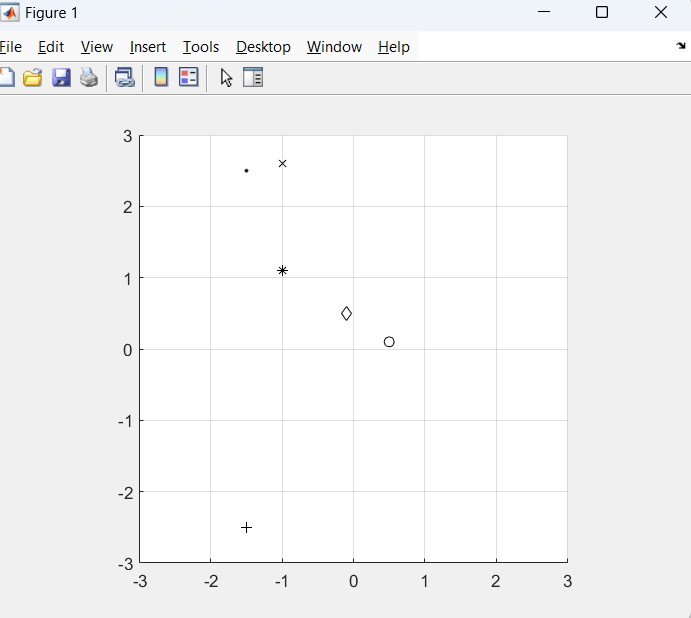
Sadece noktaları çizdirelim:
|
1 2 3 4 5 6 7 8 9 10 11 12 13 14 15 16 |
>> z1 = -1.5 + 2.5j; >> z2 = 0.5 + 0.1j; >> z3 = z1 + z2; >> z4 = z1 * z2; >> z5 = conj(z1); >> z6 = 1j*z2; >> axis([-3 3 -3 3]); >> axis square; >> grid on; >> hold on; >> plot(z1,"k."); >> plot(z2,"ko"); >> plot(z3,"kx"); >> plot(z4,"k*"); >> plot(z5,"k+"); >> plot(z6,"kd"); |
devamında…
|
1 2 3 4 5 6 7 8 9 |
>> text(real(z1)+0.2, imag(z1), "z1"); >> text(real(z2)+0.2, imag(z2), "z2"); >> text(real(z3)+0.2, imag(z3), "z1 + z2"); >> text(real(z4)+0.2, imag(z4), "z1 * z2"); >> text(real(z5)+0.2, imag(z5), "z1*"); >> text(real(z6)+0.2, imag(z6), "j*z2"); >> xlabel("Reel Kisim"); >> ylabel("Sanal Kisim"); >> title("Karmaşık Sayılar"); |
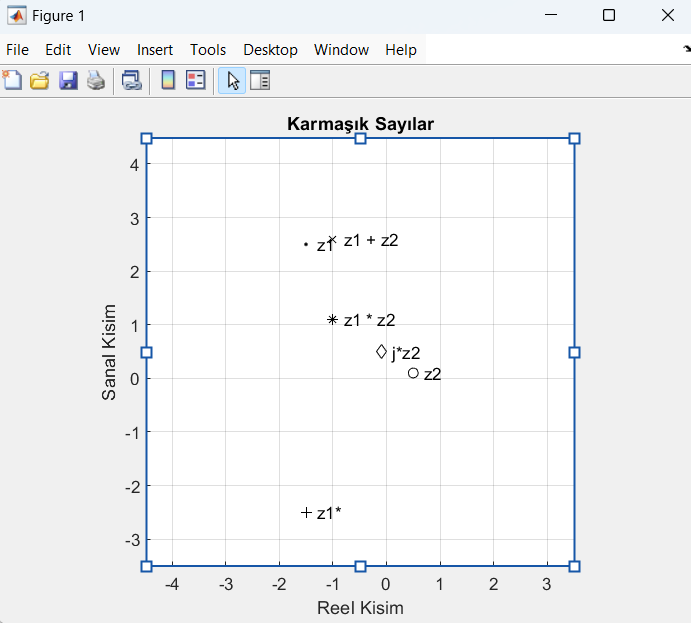
Açıklamalı kod:
|
1 2 3 4 5 6 7 8 9 10 11 12 13 14 15 16 17 18 19 20 21 22 23 24 |
z1 = -1.5 + 2.5j; % İlk karmaşık sayı z2 = 0.5 + 0.1j; % İkinci karmaşık sayı z3 = z1 + z2; % Toplam z4 = z1 * z2; % Çarpım z5 = conj(z1); % z1’in eşleniği z6 = 1j * z2; % z2’nin j ile çarpımı (90 derece döndürme) axis([-3 3 -3 3]); % X ve Y eksenlerini [-3,3] aralığında sınırlandır axis square; % Eksenleri kare yap grid on; % Izgarayı aç hold on; % Mevcut grafiği koru, yeni çizimleri ekle plot(z1,"k."); % z1 siyah nokta (.) plot(z2,"ko"); % z2 siyah daire (o) plot(z3,"kx"); % z3 siyah çarpı (x) plot(z4,"k*"); % z4 siyah yıldız (*) plot(z5,"k+"); % z5 siyah artı (+) plot(z6,"kd"); % z6 siyah eşkenar dörtgen (d) text(real(z1)+0.2, imag(z1), "z1"); % z1 textini, re(z1)+0.2 ve im(z1) noktalarına koy. text(real(z2)+0.2, imag(z2), "z2"); text(real(z3)+0.2, imag(z3), "z1 + z2"); text(real(z4)+0.2, imag(z4), "z1 * z2"); text(real(z5)+0.2, imag(z5), "z1*"); text(real(z6)+0.2, imag(z6), "j*z2"); |
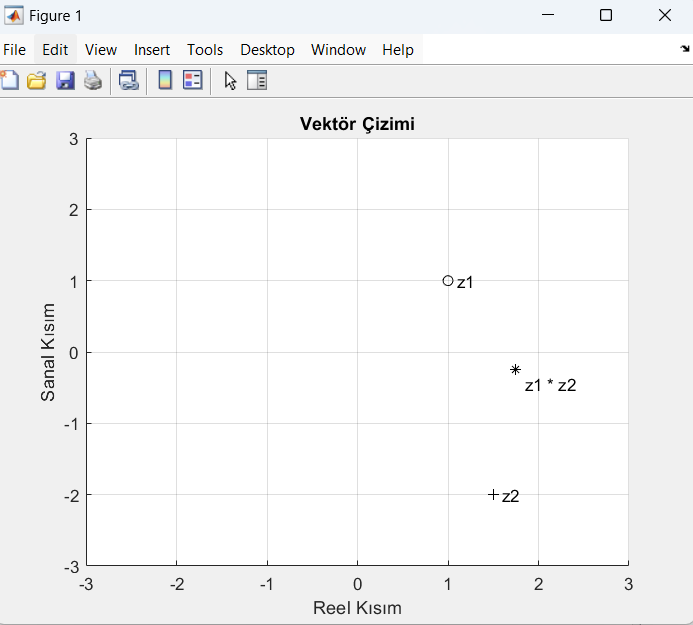
Şimbi başka bir uygullamayı benzer birşekilde fakat ufak farklılıklarla ele alalım.
Aşağıda, karmaşık sayıların vektörel gösterimi için MATLAB kodunu güncelleyerek compass fonksiyonunu kullandım. Bu kod, vektörler ile karmaşık sayıların grafik üzerinde gösterimini sağlar.
|
1 2 3 4 5 6 7 8 9 10 11 12 13 14 15 16 17 18 19 20 21 22 23 24 25 26 27 28 29 30 31 32 33 34 35 36 |
% Karmaşık sayıları tanımlama z1 = -1.5 + 2.5j; z2 = 0.5 + 0.1j; z3 = z1 + z2; % Toplam % Grafik eksenlerini ayarlama axis([-3 3 -3 3]); axis square; grid on; hold on; % Karmaşık sayıları noktalar ile gösterme plot(z1, "k.", 'MarkerSize', 12); plot(z2, "ko", 'MarkerSize', 12); plot(z3, "kx", 'MarkerSize', 12); % Karmaşık sayıların vektörler ile gösterimi compass(z1, "k"); compass(z2, "k"); compass(z3, "k"); % Metin etiketleri ekleme text(real(z1)+0.2, imag(z1), "z1"); text(real(z2)+0.2, imag(z2), "z2"); text(real(z3)+0.2, imag(z3), "z1 + z2"); % Ekseni ve başlığı ekleme xlabel("Reel Kısım"); ylabel("Sanal Kısım"); title("Karmaşık Sayıların Vektörel Gösterimi"); |
Güncellenmiş Kodda Yapılan Değişiklikler:
✅ compass(z, "k") ile karmaşık sayılar vektör olarak gösterildi.
✅ text(real(z), imag(z), "etiket") ile noktalar isimlendirildi.
✅ Grafik izgara (grid on) ve kare (axis square) olarak ayarlandı.
Bu kod, MATLAB’da karmaşık sayıların hem noktalar hem de vektörlerle gösterimini sağlar.
MATLAB’da Kutupsal Koordinatlarda Karmaşık Sayıların Gösterimi
Bu kod, karmaşık sayıların kutupsal koordinat sisteminde gösterimini yapmaktadır. MATLAB’da polar fonksiyonu kullanılarak karmaşık sayıların büyüklüğü (modülü) ve açısı (radyan) ile çizilmesi sağlanır.
|
1 2 3 4 5 6 7 8 9 10 11 12 13 14 15 16 17 18 19 20 21 22 23 24 25 26 27 28 |
z1 = 1 + 1i; % İlk karmaşık sayı z2 = 1.5 - 1i * 2; % İkinci karmaşık sayı z3 = 0.5 * z1 * z2; % z1 ve z2'nin çarpımının yarısı r1 = abs(z1); % z1'in mutlak değeri (büyüklüğü) aci1 = angle(z1); % z1'in açısı (radyan cinsinden) r2 = abs(z2); % z2'in mutlak değeri aci2 = angle(z2); % z2'in açısı r3 = abs(z3); % z3'in mutlak değeri aci3 = angle(z3); % z3'in açısı hold on; axis([-3 3 -3 3]); % Grafik ekseni sınırları grid on; polar(aci1, r1, "ko"); % z1 noktası siyah daire ("ko") ile çizildi polar(aci2, r2, "k+"); % z2 noktası siyah artı ("k+") ile çizildi polar(aci3, r3, "k*"); % z3 noktası siyah yıldız ("k*") ile çizildi text(real(z1)+0.1, imag(z1), "z1"); text(real(z2)+0.1, imag(z2), "z2"); text(real(z3)+0.1, imag(z3)-0.2, "z1 * z2"); xlabel("Reel Kısım"); ylabel("Sanal Kısım"); title("Vektör Çizimi"); |
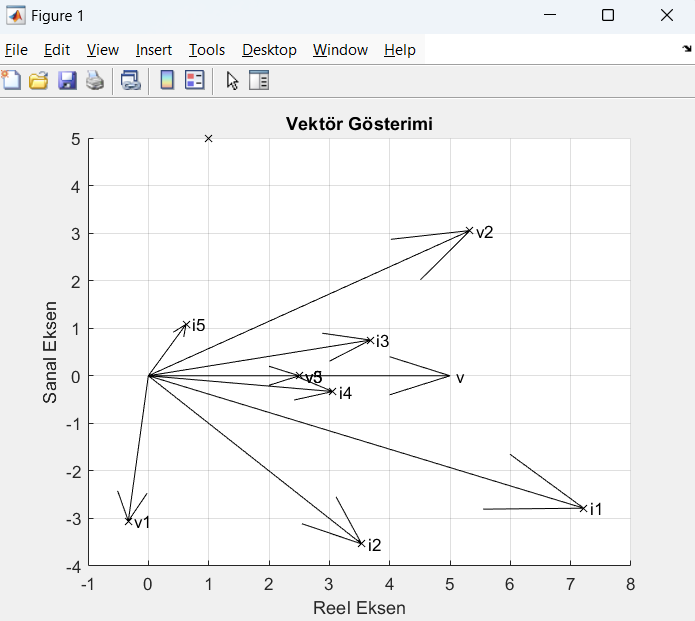
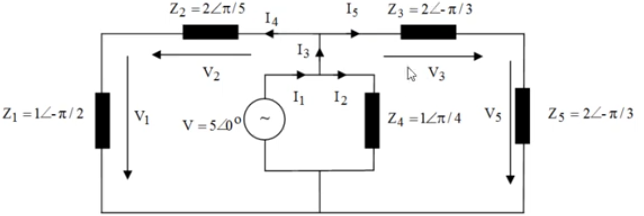
Elektronik Devre Problemi: Aşağıdaki devreyi analiz edin ; tüm kol akımlarını ve direnç üzerindeki gerilimleri hesaplayın ardından vektörel olarak matlab ortamında gösterin.
|
1 2 3 4 5 6 7 8 9 10 11 12 13 14 15 16 17 18 19 20 21 22 23 24 25 26 27 28 29 30 31 32 33 34 35 36 37 38 39 40 41 42 43 44 45 46 47 48 49 50 51 52 53 54 55 56 57 |
>> z1 = 1*exp(-1i*pi/2); >> z2 = 2*exp(1i*pi/5); >> z3 = 2*exp(-1i*pi/3); >> z4 = 1*exp(1i*pi/4); >> z5 = 2*exp(-1i*pi/3); >> z6 = z3 + z5; >> z7 = (z4*z6) / (z4+z6); >> z8 = z1 + z2; >> z_top = (z8*z7) / (z8+z7); >> %------------------------ >> v = 5*exp(1i*0); % v = 5 demek. >> i1 = v / z_top; >> i2 = v / z4; >> i4 = v / z8; >> i5 = v / z6; >> i3 = i4 + i5; >> %------------------------ >> v1 = i4 * z1; >> v2 = i4 * z2; >> v3 = i5 * z3; >> v4 = i2 * z4; >> v5 = i5 * z5; >> %------------------------ >> grid on; hold on; >> plot(i1,"kx"); >> plot(i2,"kx"); >> plot(i3,"kx"); >> plot(i4,"kx"); >> plot(i5,"kx"); >> plot(v,"kx"); >> plot(v1,"kx"); >> plot(v2,"kx"); >> plot(v3,"kx"); >> plot(v5,"kx"); >> compass(i1,"k"); >> compass(i2,"k"); >> compass(i3,"k"); >> compass(i4,"k"); >> compass(i5,"k"); >> compass(v,"k"); >> compass(v1,"k"); >> compass(v2,"k"); >> compass(v3,"k"); >> compass(v5,"k"); >> text(real(i1)+0.1, imag(i1), "i1"); >> text(real(i2)+0.1, imag(i2), "i2"); >> text(real(i3)+0.1, imag(i3), "i3"); >> text(real(i4)+0.1, imag(i4), "i4"); >> text(real(i5)+0.1, imag(i5), "i5"); >> text(real(v)+0.1, imag(v), "v"); >> text(real(v1)+0.1, imag(v1), "v1"); >> text(real(v2)+0.1, imag(v2), "v2"); >> text(real(v3)+0.1, imag(v3), "v3"); >> text(real(v5)+0.1, imag(v5), "v5"); >> xlabel("Reel Eksen"); >> ylabel("Sanal Eksen"); >> title("Vektör Gösterimi"); |
Çıktı: